
Configuration d’une liste · Apple TV
Configurez votre liste M3U sur Apple TV.
Ajoutez une liste que vous utilisez déjà ou commencez avec l’exemple public d’iptv-org ci-dessous.
Les noms des commandes sont conservés tels qu’ils apparaissent dans l’interface en anglais. La traduction de ce guide ne signifie pas que l’application ou le serveur sont traduits.
Avant de commencer
- Installez Awesome IPTV sur votre Apple TV.
- Munissez-vous de l’adresse complète d’une liste M3U ou M3U8, fournie par votre fournisseur ou tirée de l’exemple public ci-dessous. Une page web ou l’adresse d’une vidéo seule ne constituent pas une liste de chaînes.
- Connectez votre Apple TV à Internet. Si vous utilisez un compte fournisseur, vérifiez qu’il est actif.
Awesome IPTV ne fournit ni chaînes ni liens vers des listes. La lecture nécessite Playback Access ; Apple affiche le prix local et toute offre de lancement à laquelle vous avez droit avant l’achat.
Vous avez plutôt une adresse de serveur, un nom d’utilisateur et un mot de passe ? Suivez le guide Xtream Codes.
Une liste pour démarrer
Essayez avec iptv-org.
iptv-org est un projet communautaire indépendant qui rassemble des liens vers des chaînes de télévision diffusées publiquement. Sa liste de chaînes en anglais constitue un exemple concret de M3U, sans nom d’utilisateur ni mot de passe Xtream.
- Type de source
- M3U/M3U8
- Source name
- iptv-org English
- Sélectionnez l’adresse complète pour la copier. Sur un téléphone, appuyez longuement sur l’adresse.
- Ouvrez Your TV Sources dans Awesome IPTV et sélectionnez +.
- Choisissez M3U/M3U8, puis saisissez le nom de la source et l’adresse de la liste ci-dessus.
- Sélectionnez Add source, attendez la fin de l’importation, puis sélectionnez Done.
- Ouvrez iptv-org English, choisissez Live TV, puis sélectionnez une chaîne.
Vous préférez une autre langue ou un autre pays ? Choisissez un lien dans le catalogue de listes d’iptv-org. Sa liste complète est également disponible, mais une petite liste par langue ou par pays est plus facile à gérer lors d’une première importation.
Ces flux sont fournis par des tiers : disponibilité, accès régional et données du guide peuvent varier. Awesome IPTV n’est pas affilié à iptv-org, et cette liste ne dispense pas de l’abonnement Playback Access requis pour la lecture.
Ajouter votre liste
Ouvrez vos sources TV
Lancez Awesome IPTV. Dans Your TV Sources, sélectionnez le bouton + pour ouvrir Add a source.
Choisissez M3U/M3U8
Changez le type de source de Xtream Codes à M3U/M3U8.
Nommez la source et saisissez le lien complet
Saisissez un nom reconnaissable dans le champ Source name. Dans M3U URL, saisissez l’adresse complète de la liste, exactement telle qu’elle vous a été fournie, y compris les paramètres. Vérifiez les espaces et les fautes de frappe.
Le lien de votre liste peut contenir vos identifiants. Gardez-le privé et ne l’incluez pas dans des captures d’écran ou des messages d’assistance.
Sélectionnez Add source
Gardez l’application ouverte pendant l’importation. Une fois l’importation terminée avec succès, sélectionnez Done. Les images et les données du guide peuvent continuer à se charger après le catalogue.
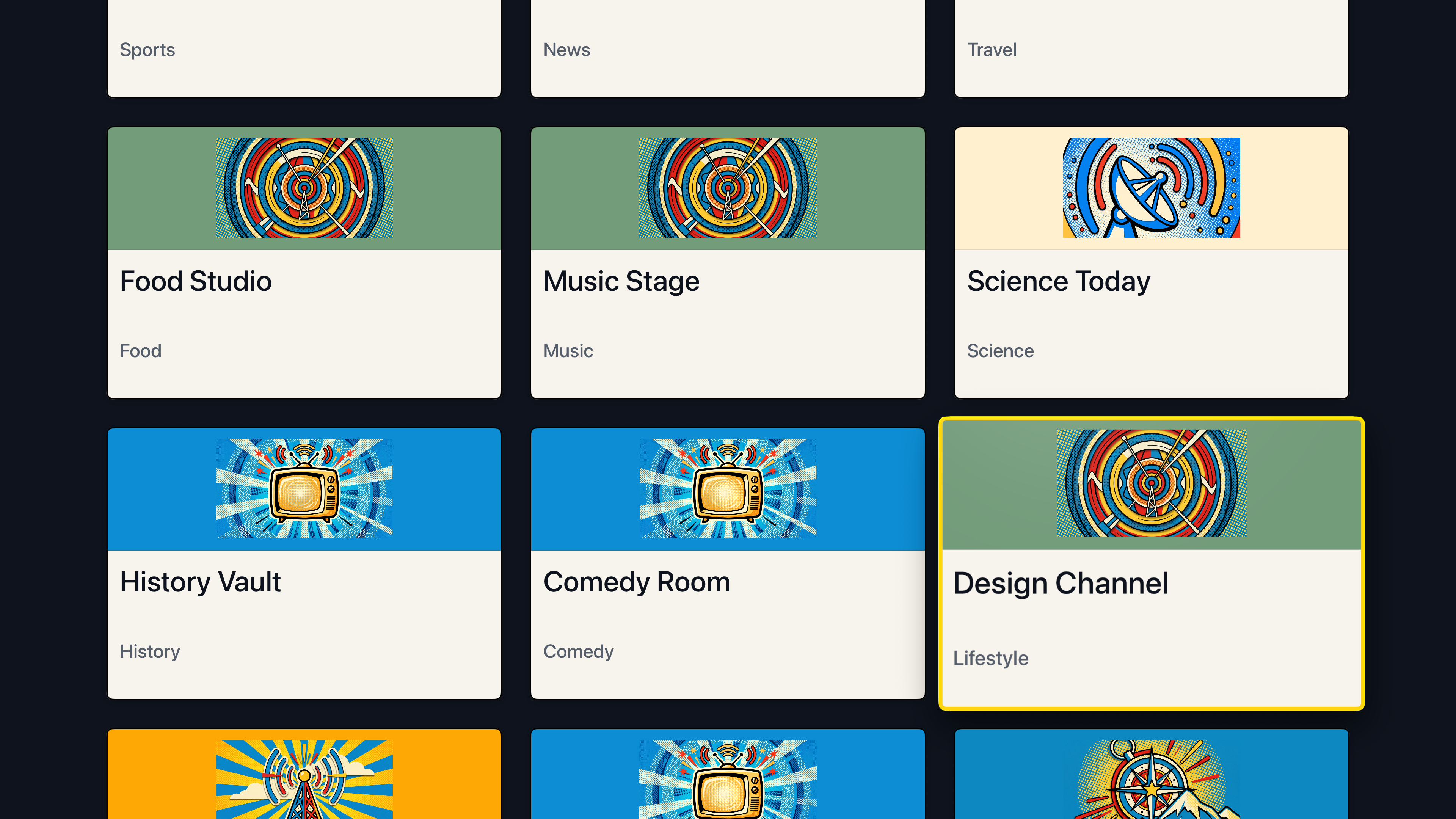
Ouvrez Live TV
Sélectionnez la source ajoutée, ouvrez Live TV, puis choisissez une chaîne. Si Apple affiche un écran d’abonnement, lisez les conditions avant de poursuivre.
Les sources M3U alimentent la bibliothèque de TV en direct d’Awesome IPTV. Les catalogues distincts Movies et Series nécessitent une source Xtream compatible ; l’importation d’une liste M3U ne crée pas ces catalogues.
En cas de problème
Impossible de sélectionner Add source
Saisissez le nom de la source et l’adresse M3U complète. Vérifiez que M3U/M3U8 est sélectionné.
La liste ne s’importe pas
Vérifiez l’adresse avec votre fournisseur, y compris son orthographe, son port et les paramètres du compte. Confirmez que le compte est actif. Une page de connexion ou un lien expiré ne s’importent pas comme une liste.
Des chaînes apparaissent, mais l’une ne se lance pas
Le catalogue peut se charger même lorsqu’un flux est indisponible. Essayez une autre chaîne, vérifiez votre réseau et demandez au fournisseur si le flux fonctionne ou si la limite de connexions du compte a été atteinte.
Le guide ou les images manquent
Attendez la fin du chargement. Les données du guide et les images des chaînes dépendent de votre source. Demandez au fournisseur s’il propose un guide compatible ; l’importation des chaînes ne garantit pas une grille de programmes complète.
Toujours bloqué ? Contacter l’assistance en indiquant la version de l’application, la version du logiciel de l’Apple TV et l’erreur affichée. N’envoyez pas l’adresse privée de votre liste.
Prêt à regarder ?
Retrouvez votre source à chaque ouverture. Utilisez la recherche pour trouver une chaîne et les favoris pour garder vos habitudes à portée de main.
Télécharger Awesome IPTV